
edwardiański portret - tutorial / edwardian portrait - tutorial
Zobacz oryginał pon., 14/07/2014 - 21:36Lubicie edwardiańskie portrety? Ja uwielbiam! Kto nie chciałby oglądać pięknych aktorek z gładkimi twarzami w otoczeniu kwiatów i falban?
Are you as much in love with Edwardian photo portraits as I am? Hope so! Here's my tutorial on how to easily "upgrade" your ordinary pic to a beautiful Edwardian tinted postcard - using nothing more than old good pixlr.com website. So, here's how my photo looked before:
Dziś jeszcze raz przeczytałam tutorial American Duchess i zainspirowana, postanowiłam sama pokombinować, używając do tego celu najłatwiejszego możliwego oprogramowania - a właściwie, to nawet nie jest oprogramowanie - żeby z tego zdjęcia:


Jee! Jestę aktorkę! Ale po kolei. Zabawę zaczynamy od zrobienia zdjęcia. Polecam wam przejrzeć przed sesją edwardiańskie zdjęcia i portrety, to pomoże wam z pozami. Zdjęcie wykonujemy przy naturalnym świetle, na w miarę jednolitym, szarym lub czarnym tle. Bardzo ważne są cienie na waszej twarzy. Kontrast powinien być jak najmniejszy - bardzo charakterystyczne dla zdjęć tej epoki jest miękkie, delikatne światło. Jasne, potem poprawimy to troszkę efektami, ale bez dobrej bazy nic nie zdziałacie.
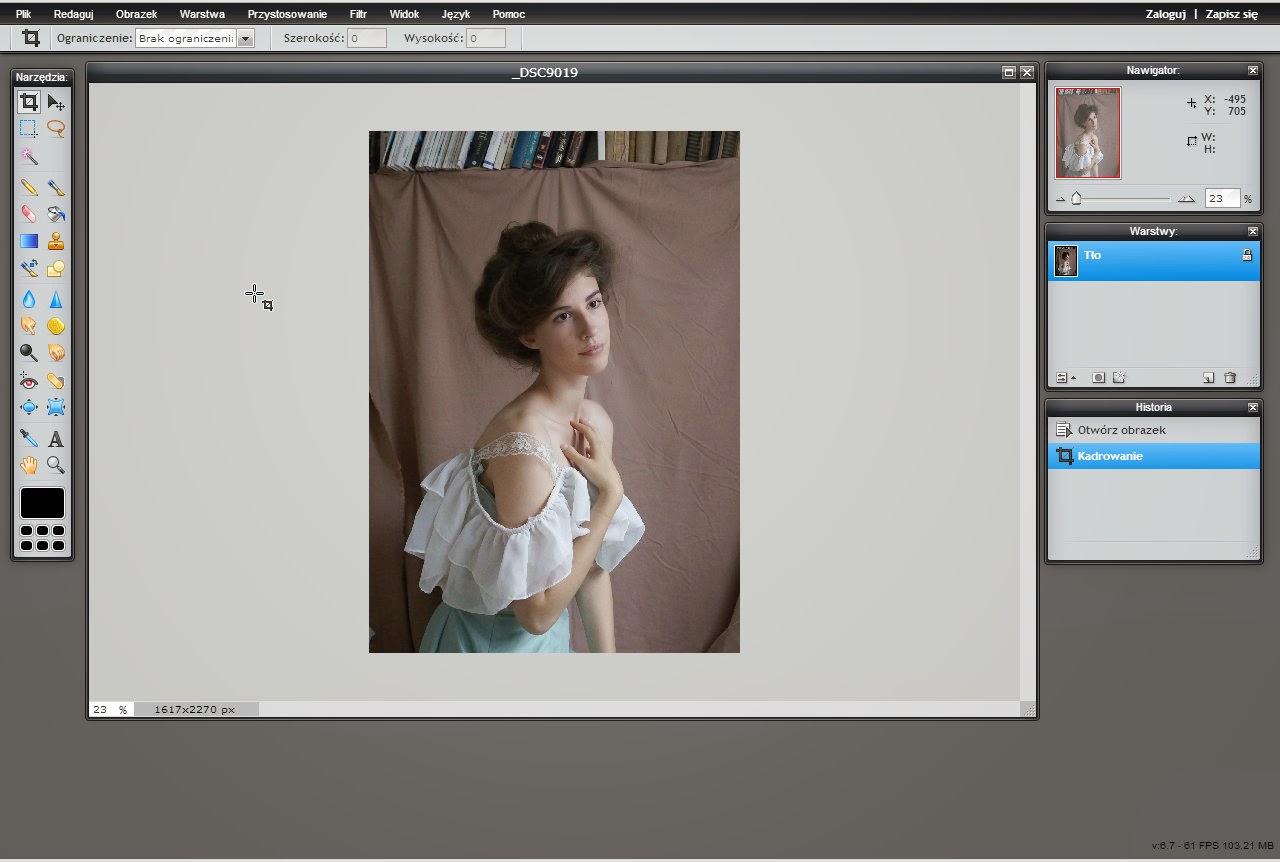
Zrobiliśmy już zdjęcie, więc wchodzimy na stronę www.pixlr.com/editor. Jest to nieco bardziej zaawansowana wersja edytora od pixlr.com/express, ale za to posiada więcej ciekawych funkcji. Otwieramy swoje zdjęcie i przycinamy je tak, żeby pozbyć się kawałków tła i uzyskać "wiarygodny historycznie" kadr - znów odsyłam do zapoznania się z oryginałami.
First, you have to take a picture. As you can see above, it doesn't have to be of a perfect quality. Mine is actually rather miserable. There is, however, a few important things to remember. First, use natural daylight and avoid high contrast on your face. The light on your face should be as gentle and soft as possible (try different poses to figure that out). Second, it's better if the background is dark. Also, do some research on Edwardian poses before you start.
Picture ready? Go open it on www.pixlr.com/editor (it's a more advanced Pixlr platform). Crop it using the crop tool.
Klikamy na korektor (znaczek plastra) i zajmujemy się niedoskonałościami cery. Nawet, jeśli wydaje wam się, że jest całkiem ok, poklikajcie trochę dla pewności. Skóra musi być aż ZA gładka! Nie chodzi w końcu o naturalny efekt, tylko o edwardiański efekt. Tym narzędziem poprawicie też cienie pod oczami i inne cienie, które za bardzo się odznaczają.
Choose a correcting tool and get that skin clear! It should look slightly overdone, you don't want it to look perfectly natural.

Tym samym narzędziem rozmaż nieco zbyt ostre cienie. W moim przypadku są to cienie pod oczami, koło nosa i ust.
Use the same tool to blur the shadows that may be too sharp. You can see below where they appeared on my picture.

Użyj narzędzia rozświetlenia, żeby podkreślić jasne miejsca na twarzy i szyi (zaznaczone).
Use the birghtening tool to enlighten bright areas on your face and neck.

Usuń kolor, zmniejszając nasycenie.
Erase the color. I'm sorry, I've got no idea what's the name for it in English.

W zakładce "Przystosowanie" znajdziesz "Jaskrawość i kontrast" - nieznacznie zwiększ jasność i podnieś kontrast (nie przesadzaj).
Use the brightness and contrast tool. Adjust the brightness a little bit and watch out with the contrast! It shouldn't get too black & white (if you know what I mean).

Z menu "Przystosowanie" wybierz "Krzywe", a potem "Warmer".
Again, I honestly don't know what's the name for it in the English Pixlr version, but you need to find the "Warmer" option.


Użyj pipety (zaznaczona kółkiem) w miejscu, w którym wydaje ci się, że kolor jest najbardziej reprezentacyjny dla całego tła. Potem użyj dużego pędzla o rozproszonej końcówce, żeby zamalować całe tło na wybrany kolor. Nie dojeżdżaj aż do sylwetki, zostaw odrobinkę "naturalnego" tła wokół niej.
Use the pipette tool in a place where the color representation is most common for the rest of the background. Then use a brush to paint the background in that color. Avoid the silhouette edges!


Teraz musimy sprawić, żeby tło nie odstawało od sylwetki - użyjemy do tego "Szumu", ustawiając małą jego ilość. Przy okazji dodamy zdjęciu stary charakter.
To mend the background with the silhouette and add a vintage touch to your picture, use the "Noise"(?) tool.


Zaloguj się, żeby dodać komentarz.


