
Lista blogów » mkol





207. Jak przerobić zdjęcie na Instagram - idealnie białe tło na zdjęciu
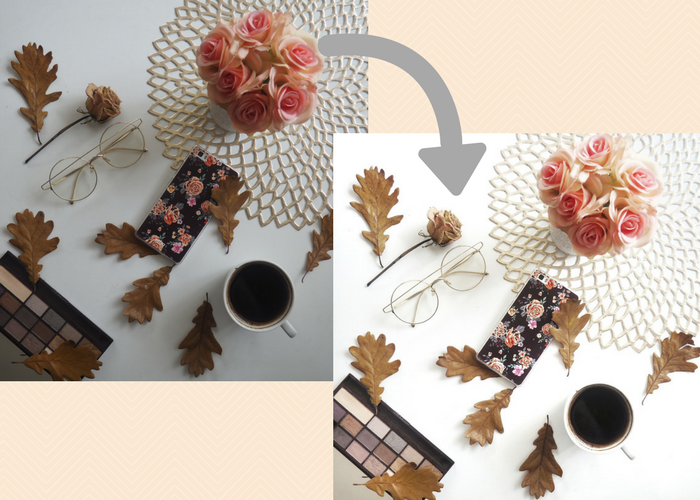
Zobacz oryginał czw., 30/11/2017 - 22:19Postanowiłam, że na blogu zaczną pojawiać się praktyczne wpisy dotyczące obróbki zdjęć. Czasami dostaję pytania o to jak przerabiam zdjęcia na Instagramie. Wciąż się uczę i szukam nowych metod obróbki, ale postanowiłam, że podzielę się z Wami moimi niektórymi sekretami. Z tego wpisu dowiesz się jak uzyskać idealnie białe tło na zdjęciu za pomocą darmowej aplikacji Snapseed.
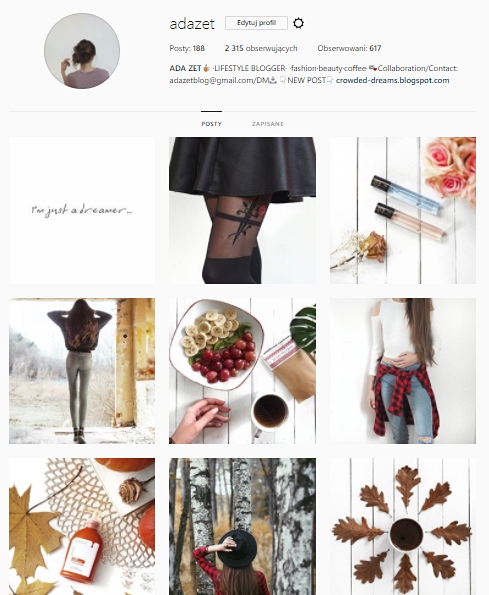
Jeżeli jesteś na moim blogu po raz pierwszy albo nie wiesz jak wygląda mój Instagram, to oczywiście gorąco Cię na niego zapraszam :) Staram się, aby układ był schematyczny i uporządkowany. Spora część zdjęć wykonana jest na białym tle, ale nie brakuje też innych kolorowych kadrów.
Instagram @adazet
JAK UZYSKAĆ IDEALNIE BIAŁE TŁO NA ZDJĘCIU?
To pytanie długo nie dawało mi spokoju. W pokoju nie mam zbyt dobrego oświetlenia i moje zdjęcia zazwyczaj potrzebują trochę obróbki. Pomimo tego, że układałam produkty na białym tle, to i tak na zdjęciu uzyskiwałam szarawe odcienie. Kombinowałam dość długo, aż wreszcie znalazłam aplikacje, które pomogły mi uzyskać pożądany efekt.
APLIKACJE DO WYBIELANIA TŁA
Często pobieram różne aplikacje i testuję ich funkcje. Z początku używałam PiscArt i opcji (chyba) wybielanie zębów, ale zamiast bieli otrzymywałam szarawe odcienie. Możecie to zobaczyć na początkowych zdjęciach z mojego Instagrama.
Drugim programem jest płatny Facetune. Nie robię sobie selfie i szkoda było mi wydać około 14 złotych na aplikację z jedną pożądaną dla mnie funkcją, ale raz była na nią promocja i kupiłam ją za 50 groszy. Wybielanie dostępne w tej aplikacji uwielbiam, ale jeśli zdjęcie jest nierównomiernie oświetlone, to funkcja jeszcze bardziej uwydatnia te różnice.
Snapseed to darmowa aplikacja i na chwilę obecną moja ulubiona. To zabawne, ale instalowałam ją chyba 3-4 razy i usuwałam, bo w ogóle nie mogłam się do niej przekonać ;) Nie używam w niej bezpośrednio opcji wybielania (choć ponoć jest dostępna), ale korzystam z jasności i selektywnego rozjaśniania tła. Zdjęcie z dzisiejszego przykładu przerobię całkowicie w tej aplikacji.
JAK PRZEROBIĆ ZDJĘCIE NA TELEFONIE, ŻEBY MIAŁO BIAŁE TŁO
Uważam, że oprócz teorii najlepiej jest się czegoś nauczyć praktykując to. Dlatego jeśli masz trochę więcej czasu, to poszukaj zdjęcia zrobionego na białym tle lub skorzystaj z mojego oraz jeśli nie masz, to pobierz darmową aplikację Snapseed.
Zdjęcie wyjściowe:
Zdjęcie zrobiłam na białym stoliku, zwiększyłam trochę ekspozycję, ale zamiast bieli uzyskałam szarawe odcienie. Na szczęście nic straconego, bo zawsze można je nieco podrasować.
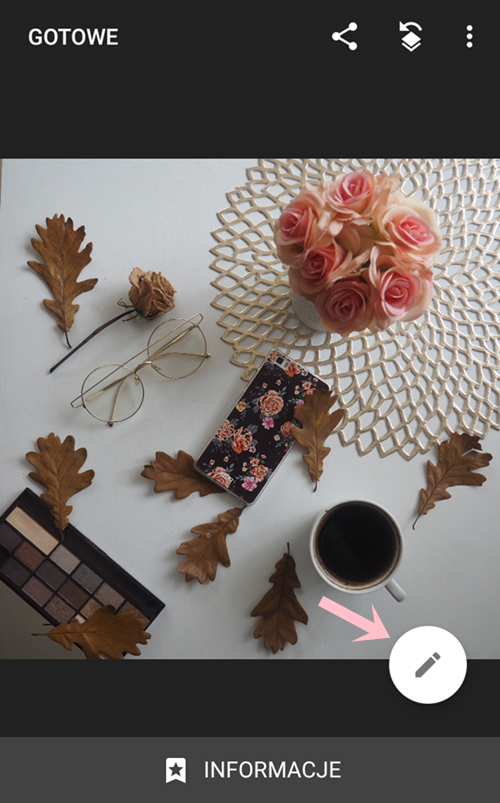
1. Uruchom aplikację oraz wybierz zdjęcie.
2. Kliknij w ikonkę z ołówkiem.
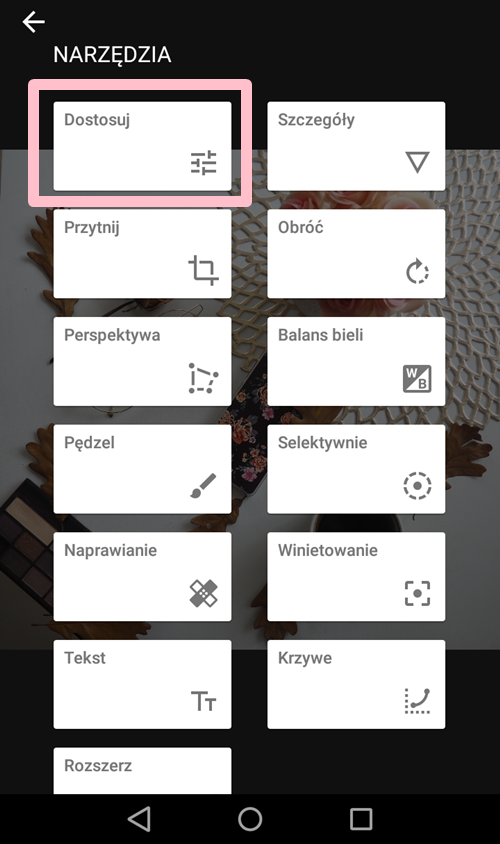
3. Pierwszą opcją jaką zazwyczaj wybieram jest ,,dostosuj". Można w niej zmienić: jasność, kontrast, nasycenie, prześwietlenia itp.
4. Poprzez naciśnięcie na zdjęcie i przesunięcie palcem odpowiednio w prawo/w lewo można zwiększyć/zmniejszyć jasność.
Ustawiłam jasność na +69
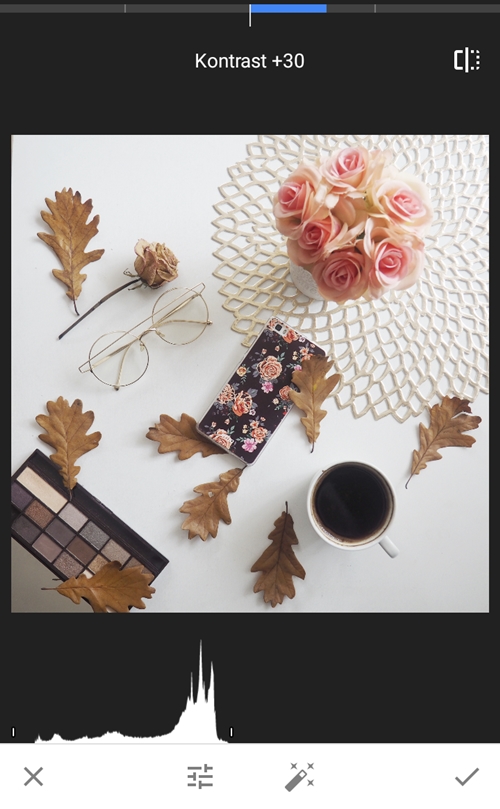
5. Poprzez naciśnięcie na suwak ukażą się nam inne dostępne opcje. Można też nacisnąć na ekran i przesunąć palcem w górę i w dół.
Kontrast +30
Ustawienia:
Jasność +69
Kontrast +30
Prześwietlenia +2
Cienie +5
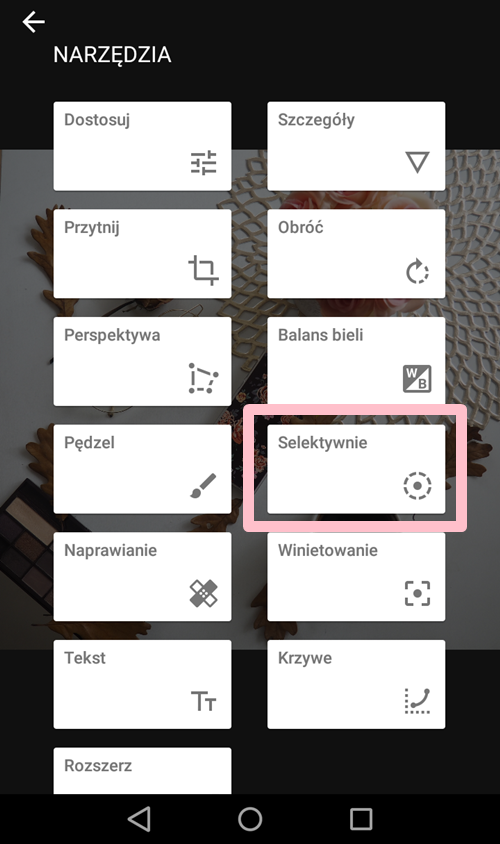
6. Kolejnym krokiem jest kliknięcie w zatwierdzenie i wybór funkcji ,,selektywnie".
Jest to jedna z moich ulubionych opcji, która często uratowała moje zdjęcia. Opcja ,,jasność" zmienia jasność całego zdjęcia, a opcja selektywnie daje nam możliwość punktowego wyboru obszaru zdjęcia.
7. Należy kliknąć w wybrany obszar zdjęcia i ukaże się nam w kółku literka J. Teraz wystarczy przesunąć palec w prawą stronę ekranu, a wybrany obszar się rozjaśni.
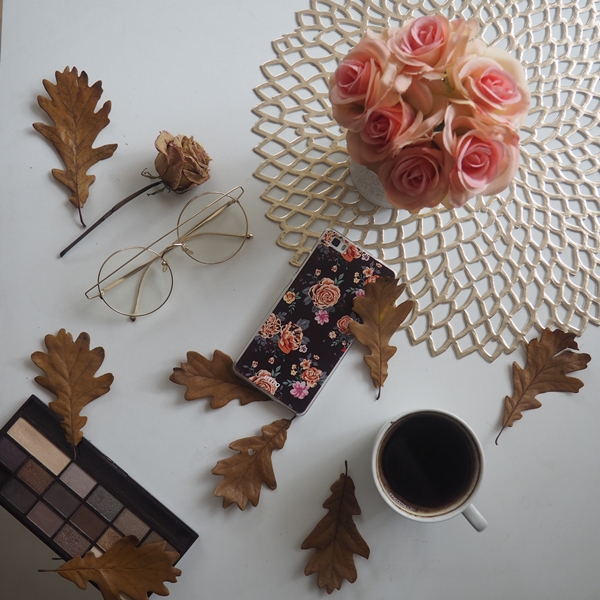
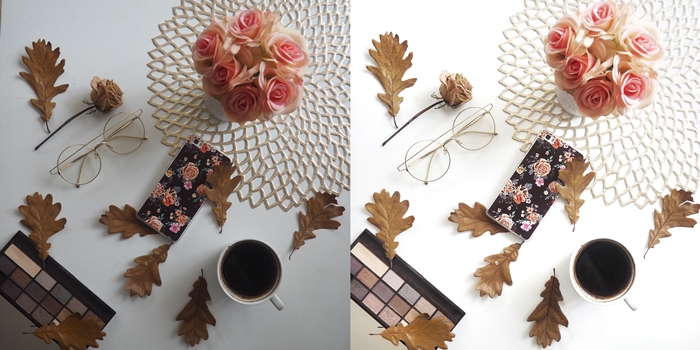
8. Efekt końcowy:
Jak widzicie w kilku krokach z szarawego, niedoświetlonego zdjęcia udało mi się otrzymać estetyczne zdjęcie z białym tłem. Jeśli Snapseed by sobie z nim nie poradził, to wtedy skorzystałabym z Facetune.
9. Zdjęcie trafia na Instagram.
***
To mój pierwszy taki wpis poradnikowy. Jeśli Ci się spodobał, przydał albo masz do niego jakieś uwagi, to daj znać w komentarzu! :)
Nie zapomnij też odwiedzić i jeśli Ci się spodoba, to zaobserwować mojego konta na Instagramie - @adazet.
Lubisz przerabiać zdjęcia w aplikacjach mobilnych? :)
Zaloguj się, żeby dodać komentarz.


